3. Dashboard empresarial
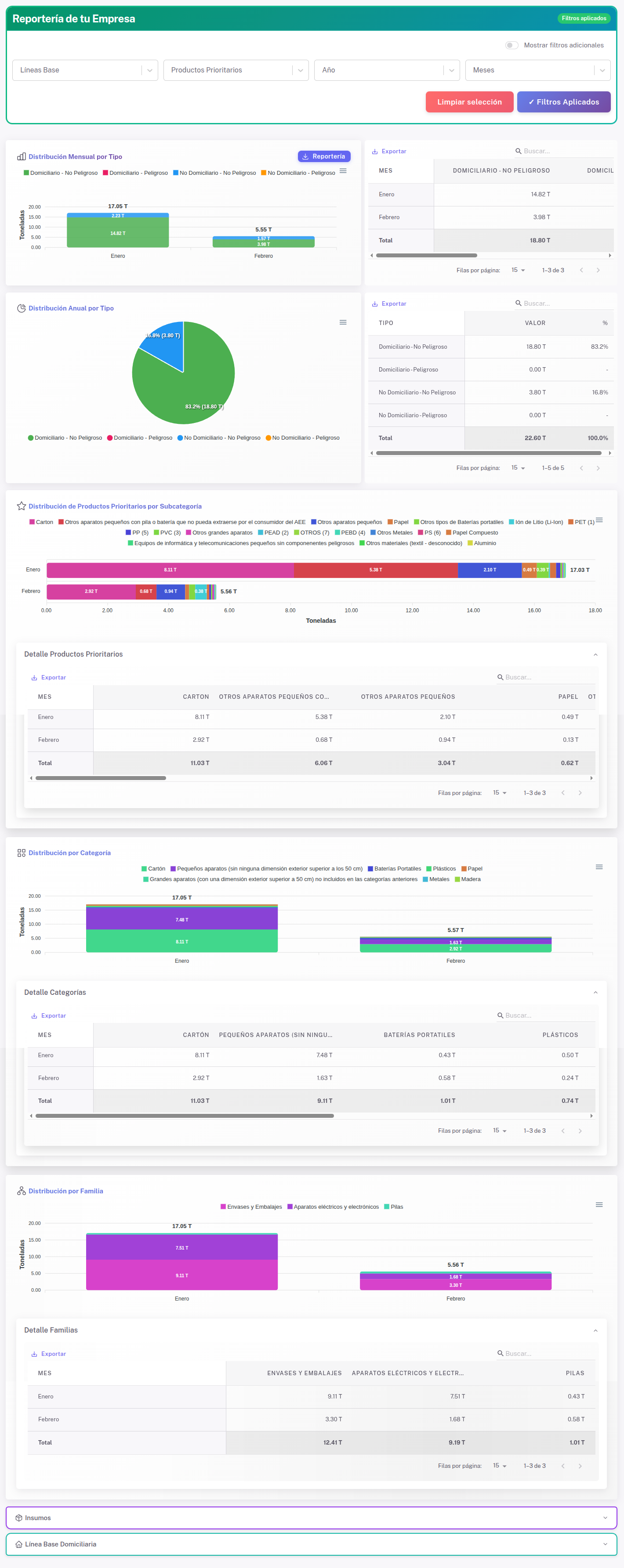
El Dashboard es la vista de análisis general de EcoREP. No está pensado para registrar información manualmente, sino para ayudar a interpretar datos ya consolidados dentro del sistema y convertirlos en una lectura útil para gestión, seguimiento y reportes.
Qué es el Dashboard dentro de EcoREP
El Dashboard funciona como una vista ejecutiva de la empresa seleccionada. Reúne información visual, tablas de detalle y accesos a reportería para que el usuario pueda entender rápidamente cómo se distribuyen sus datos en el tiempo y en los distintos universos del negocio.
En términos simples, esta página ayuda a responder preguntas como:
- cómo se comportan los datos de la empresa durante el año
- qué líneas base tienen mayor peso o participación
- qué categorías, familias o subcategorías concentran más volumen
- qué información ya está lista para revisar o exportar
Para qué sirve
El Dashboard cumple cuatro funciones principales:
- Presenta una lectura ejecutiva de la información de la empresa.
- Permite acotar el análisis con filtros.
- Muestra resultados mediante gráficos y tablas.
- Sirve como punto de partida para generar reportes.
Qué ve el usuario al entrar
Cuando todavía no se ha generado una consulta, la página muestra dos elementos principales.
Vista inicial de filtros
Siempre aparece en la parte superior y define el alcance del análisis.
Tarjeta de bienvenida
Mientras no exista una consulta activa, EcoREP muestra una vista introductoria que contextualiza el propósito de la plataforma. Esta pantalla no contiene resultados todavía; cumple una función de orientación inicial.
Panel de filtros
El panel de filtros es el centro operativo del Dashboard. Desde aquí el usuario define qué información quiere analizar.
Filtros principales
- Líneas base: define el universo principal de análisis.
- Productos prioritarios: permite filtrar según una estructura jerárquica de tipo, familia, categoría y subcategoría.
- Año: acota la lectura a un año disponible.
- Meses: permite pasar de una vista anual a una lectura temporal más específica.
Filtros adicionales
Cuando el usuario necesita una lectura más acotada, puede activar filtros complementarios como:
- modelo
- marca
- familia
- subfamilia
- tipos
- año de línea base
Acciones disponibles
El panel contempla dos acciones principales:
- Aplicar filtros: genera el Dashboard con la información seleccionada.
- Limpiar selección: elimina la consulta, restablece los filtros y devuelve la página a su estado inicial.
Qué pasa al aplicar filtros
Cuando el usuario ejecuta la consulta, el sistema entra en un proceso de carga y luego reemplaza la vista inicial por resultados analíticos. Si cambia la empresa activa, el Dashboard también se reinicia para evitar mezclar contextos.
Qué muestra una vez generado
El Dashboard combina dos tipos de lectura:
- una lectura visual rápida mediante gráficos
- una lectura exacta mediante tablas de detalle
Eso permite que la página no sea solo bonita, sino realmente útil para revisar cifras, validar resultados y preparar salidas formales.
Bloques principales del Dashboard
Distribución mensual por tipo
Muestra la evolución mensual mediante barras apiladas. Ayuda a comparar cómo se distribuyen los distintos tipos a lo largo del tiempo y también incluye una tabla con el detalle exacto por mes.
Distribución anual por tipo
Resume la participación relativa de cada tipo dentro del total anual. Su lectura es especialmente útil para entender el peso porcentual de cada grupo dentro del período consultado.
Distribución de productos prioritarios por subcategoría
Permite identificar qué subcategorías concentran mayor volumen dentro del conjunto analizado. Además incorpora una vista de detalle para revisar los valores exactos.
Distribución por categoría
Agrupa la información a nivel de categoría y facilita ver qué conjuntos lideran el comportamiento general del análisis.
Distribución por familia
Entrega una visión más agregada del negocio, permitiendo reconocer rápidamente qué familias tienen mayor participación dentro de la consulta generada.
Tablas de detalle
Cada gráfico importante está acompañado por una tabla. Estas tablas sirven para:
- validar cifras exactas
- revisar totales
- confirmar tendencias observadas en el gráfico
- apoyar procesos de revisión y exportación
La lógica es simple: el gráfico ayuda a interpretar rápido y la tabla ayuda a confirmar con precisión.
Interacción con series y leyendas
En varios gráficos el usuario puede mostrar u ocultar series. Cuando una serie se oculta, el detalle también se ajusta para mantener coherencia entre la lectura visual y la lectura numérica.
Secciones por línea base
Además de la vista consolidada, el Dashboard puede desplegar bloques independientes por línea base, por ejemplo:
- Insumos
- Importaciones
- Línea Base Domiciliaria
- Línea Base No Domiciliaria
Estos paneles permiten profundizar el mismo análisis, pero separado por universo de negocio, lo que es especialmente útil cuando la empresa necesita comparar comportamientos distintos dentro de su operación.
Reportería desde el Dashboard
Uno de los aportes más relevantes de esta página es que también funciona como punto de salida documental.
Desde el bloque principal de distribución mensual por tipo, el usuario puede iniciar procesos de reportería seleccionando:
- línea base
- año
- mes
- tipo de reporte
Los tipos de reporte disponibles incluyen:
- Reporte EcoREP
- Reporte GIRO
- Reporte ReSimple


Esto convierte al Dashboard en algo más que una pantalla de consulta: también es una puerta de entrada a la generación de reportes formales.
Vista comparativa entre empresas
Todo lo anterior describe el Dashboard de una empresa a la vez. Cuando el usuario tiene acceso a más de una empresa, existe además una vista comparativa: una tarjeta por empresa con su porcentaje de avance de línea base y un indicador de criticidad (alta, media o baja) según qué tan completa está esa línea base.
Esta vista tiene poco valor si el usuario solo tiene acceso a una empresa — en ese caso verá una única tarjeta. Es especialmente útil para perfiles que administran o dan soporte a varias empresas (por ejemplo, un consultor o un administrador de varios clientes) y necesitan priorizar en cuál conviene trabajar primero sin entrar una por una.
Estados que puede encontrar el usuario
Durante el uso del módulo pueden aparecer distintos estados:
- cargando filtros
- no hay datos disponibles
- error al cargar filtros
- generando dashboard
- consulta generada correctamente
- mensajes de éxito o error al intentar reportar
Qué valor tiene para el usuario final
Desde la operación diaria, el Dashboard es valioso porque:
- resume información compleja en una sola pantalla
- permite pasar de una vista global a una vista detallada
- cruza filtros operativos con análisis visual
- facilita comparaciones entre periodos, tipos, categorías y familias
- conecta la consulta con la reportabilidad
Recomendación de uso
La mejor forma de aprovechar este módulo es:
- confirmar que se trabaja en la empresa correcta
- seleccionar primero las líneas base relevantes
- definir año y meses antes de refinar con filtros adicionales
- revisar primero tendencias en gráficos
- abrir después tablas de detalle para validar cifras
- usar reportería cuando se necesite una salida formal
Si el objetivo es entender el comportamiento general del negocio, conviene comenzar por la distribución mensual y anual. Si el objetivo es validar o preparar una salida formal, conviene apoyarse luego en las tablas de detalle y en las secciones por línea base.